
Geen tijd om de hele review
door te nemen? Geen zorgen!
Onze eindscore voor de
asus rog strix b550 f gaming
wi fi ii:

De ASUS ROG STRIX B550-F GAMING WIFI II is een moederbord dat gamers en content creators aanstekt met enthousiasme. Dit moederbord biedt niet alleen de nieuwste AMD B550 chipset voor topprestaties, maar komt ook met ondersteuning voor PCIe 4.0, WiFi 6, en de populaire Aura Sync RGB-verlichting. Met een solide bouwkwaliteit en tal van uitbreidingsmogelijkheden is dit moederbord ontworpen voor wie een betrouwbare, toekomstbestendige basis zoekt voor hun gaming-pc. Maar is het de investering waard voor jou? We gingen er mee aan de slag om te zien of het echt zo goed is als de specs doen vermoeden. Benieuwd naar de actuele prijs? Bekijk de ASUS ROG STRIX B550-F GAMING WIFI II op Bol.com.
Inhoudsopgave
Persoonlijke review van de ASUS ROG STRIX B550-F GAMING WIFI II
Toen we voor het eerst de ASUS ROG STRIX B550-F GAMING WIFI II uit de doos haalden, was het net alsof we een component in handen hadden dat z’n plek in een high-end build al lang verdiend had. De afwerking is strak, stevig en stijlvol, met subtiele ROG-accenten en een RGB-paneel dat niet schreeuwerig is, maar precies genoeg flair toevoegt om je build net dat beetje extra te geven.
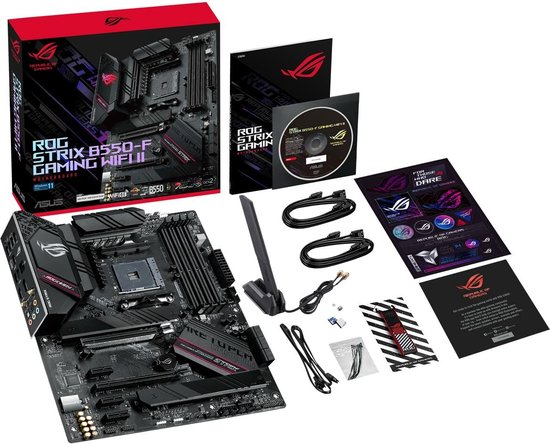
De installatie zelf was verrassend vriendelijk, en geloof me, we hebben wel eens met moederborden gewerkt waarbij je drie keer moet Googlen of je iets fout doet. De lay-out is logisch, met voldoende ruimte tussen de PCIe-slots, duidelijke labels, en vooral: genoeg marge om kabels netjes weg te werken. Zelfs als je geen doorgewinterde builder bent, voelt dit bord toegankelijk.
Waar we pas écht warm van werden? De prestaties. In combinatie met een Ryzen 5 5600X en een snelle NVMe SSD merkten we direct hoe soepel alles liep. Games starten razendsnel op, multitasking verloopt zonder hapering, en zelfs tijdens het renderen van een video op de achtergrond bleef alles vloeiend draaien. De WiFi 6 en 2.5Gbps LAN zorgen voor een verbinding die we eerder gewend zijn van duurdere setups, stabiel, snel en zonder vertraging in online shooters of tijdens 4K-streaming.
Toch, zoals bij bijna elk stukje hardware, kwamen we onderweg ook wat hobbels tegen. De drivers voor LAN en WiFi werden niet meteen herkend, wat betekende dat we met een tweede apparaat de juiste software moesten downloaden. Voor de gevorderde gebruiker een kleine moeite, maar als je net je eerste build afrondt en verwacht meteen online te kunnen, is dat frustrerend. Ook de RGB-verlichting, hoewel mooi, blijft aanstaan zodra de pc uit is. Het lijkt misschien een detail, maar in een donkere kamer geeft dat toch een irritant gloeilamp-effect. Gelukkig is dit via de BIOS of software wel aan te passen, maar het vereist net dat beetje extra moeite.
Wat ons echter het meest is bijgebleven, is het gevoel van controle en uitbreidbaarheid. Of je nu een instapper bent die z’n eerste serieuze build samenstelt, of iemand die zijn pc wil tweaken en future-proof maken met PCIe 4.0 SSD’s en uitbreidingskaarten: dit moederbord voelt als een solide basis waarop je verder kunt bouwen.
Kortom: ja, het heeft z’n eigenaardigheden, maar die verbleken bij wat je ervoor terugkrijgt. Dit is geen blingbling-bord dat alleen op uiterlijk scoort. Dit is een werkpaard met stijl, dat je niet in de steek laat, zelfs niet als je ’m flink aan het werk zet. Tip: Dit moederbord staat momenteel voor een scherpe prijs op Bol.com. Check snel of ‘ie nog op voorraad is en bouw je setup zonder vertraging.
Aanraders bij dit moederbord
ASUS ROG STRIX B550-F GAMING WIFI II specificaties, video & kenmerken
Geheugen & Opslag
| Kenmerk | Details |
| Type intern geheugen | DDR4 |
| Max. intern geheugen | 128 GB |
| Aantal geheugensloten | 4 |
| Aantal M.2 slots | 2 |
| Aantal SATA-aansluitingen | 6 |
| ECC-ondersteuning | ECC Registered (beperkt bruikbaar) |
Netwerk & Draadloos
| Eigenschap | Specificatie |
|---|---|
| Ethernet | 1× 2.5G LAN-poort |
| WiFi | WiFi 6 (802.11a/b/g/n/ac/ax) |
| Bluetooth | Bluetooth 5.2 |
Algemene specificaties
| Kenmerk | Details |
| Model | ASUS ROG STRIX B550-F GAMING WiFi II |
| Form factor | ATX |
| Socket | AMD AM4 |
| Chipset | AMD B550 |
| LED-verlichting | Ja (Aura Sync RGB) |
| Fabrieksgarantie | 2 jaar |
Aansluitingen & Uitbreidingen
| Eigenschap | Specificatie |
|---|---|
| USB (achterzijde) | 4× USB 2.0, 4× USB 3.1, 1× USB-C 3.2 Gen 2 |
| Beelduitgangen | 1× HDMI, 1× DisplayPort |
| PCIe-sloten | 2× PCIe x16, 1× PCIe x1 |
| Fanheaders | 3× 3-pin, 3× 4-pin |
Vergelijking: ASUS ROG STRIX B550-F GAMING WIFI II vs MSI MAG B550 TOMAHAWK
Als je op zoek bent naar een B550-moederbord, is de kans groot dat je ook de MSI MAG B550 TOMAHAWK in overweging neemt. En terecht, beide borden zijn populair onder gamers en content creators die voor een goede prijs/prestatieverhouding gaan. Maar waar zitten de verschillen?
| Kenmerk | ASUS ROG STRIX B550-F GAMING WIFI II | MSI MAG B550 TOMAHAWK |
| WiFi | WiFi 6 ingebouwd | Geen WiFi – alleen via uitbreiding |
| Audio | SupremeFX – premium audio | Realtek ALC1200 – degelijk, maar minder verfijnd |
| RGB | Aura Sync met strakke styling | Mystic Light – iets minder subtiel |
| USB-aansluitingen | Meer variatie en beter gepositioneerd | Standaard, minder USB Type-C opties |
| BIOS | Toegankelijk én krachtig voor tuners | Iets technischer, minder intuïtief voor beginners |
De MSI MAG B550 TOMAHAWK blijft een uitstekende keuze als je zonder WiFi kunt en puur voor raw performance gaat. Maar voor wie zoekt naar extra finesse, betere connectiviteit en een prettige gebruikerservaring, is de ASUS ROG STRIX B550-F GAMING WIFI II duidelijk de completere optie.
Benieuwd naar gaming onderweg? Lees onze reviews van de Steam Deck OLED en ASUS ROG Ally Ryzen Z1 Extreme.
Andere veelgekozen opties
Is de ASUS ROG STRIX B550-F GAMING WIFI II zijn geld waard?
Kort antwoord: ja, mits je weet waarvoor je ‘m gebruikt.
Met een prijskaartje dat meestal tussen de €180 en €210 ligt, zit dit moederbord in het hogere middensegment. Dat betekent: geen instapmodel, maar ook geen extreem high-end prijs. En daarvoor krijg je wél:
- PCIe 4.0 voor supersnelle SSD’s
- Ingebouwde WiFi 6 én 2.5G LAN
- Solide bouwkwaliteit met premium afwerking
- Uitgebreide aansluitmogelijkheden en goede BIOS
Toegegeven, er zijn goedkopere alternatieven zonder WiFi of met iets minder flair, maar dan lever je vaak ook in op toekomstbestendigheid en gebruiksgemak.
Voor gamers, streamers en creatives die hun build serieus nemen, is dit moederbord absoluut z’n geld waard, vooral als je een Ryzen 5000-serie CPU gebruikt en alles uit je systeem wil halen zonder meteen naar X570 te grijpen.

| Thema | Pluspunt |
| Gebruiksgemak | Intuïtief ontwerp en makkelijk te installeren, ook voor beginners |
| Connectiviteit | WiFi 6, 2.5G LAN, Bluetooth en veel USB-poorten |
| Opslagmogelijkheden | 2x M.2 (waarvan één PCIe 4.0), 6x SATA – genoeg voor SSD’s én HDD’s |
| Bouwkwaliteit | Stevig gebouwd, mooie afwerking, voelt premium aan |
| Uitbreidbaarheid | Veel ruimte voor RAM en grote GPU’s, future-proof |
| Audio | Helder geluid met SupremeFX-chip – ideaal voor headsets |
| BIOS & software | Overzichtelijke BIOS met goede overclock-mogelijkheden |
| RGB & design | Aantrekkelijk ontwerp met RGB – stijlvol zonder te overdrijven |

| Thema | Minpunt |
| Drivers | LAN en WiFi worden niet altijd direct herkend – handmatig installeren |
| BIOS | Kan voor beginners wat vaag of overweldigend zijn |
| RGB-verlichting | Blijft soms aan na uitschakelen van de pc (via lekspanning voeding) |
| Geen interne USB-C | Front USB-C op je behuizing niet bruikbaar zonder aparte header |
| Niet voor extreme OC | Beperkte enthusiast-features voor serieuze overclockers |
Conclusie: Is de ASUS ROG STRIX B550-F GAMING WIFI II de juiste keuze voor jou?
De ASUS ROG STRIX B550-F GAMING WIFI II bewijst zich als een uitstekende allrounder. Of je nu aan je eerste build begint of een bestaande setup wilt upgraden zonder meteen all-in te gaan op de duurste X570-borden, dit model biedt een perfecte balans tussen prestaties, design en uitbreidbaarheid.
Het zijn vooral de kleine details, zoals de nette indeling, de prettige BIOS, en de combinatie van WiFi 6 en 2.5G LAN, die het verschil maken in dagelijks gebruik. Combineer dat met PCIe 4.0-ondersteuning en uitstekende audio, en je snapt waarom dit bord door zoveel mensen wordt geprezen.
Onze tip: Als je de LAN/WiFi-drivers even handmatig kunt fixen en je niet op zoek bent naar extreme overclock-features, dan zit je hier meer dan goed.
Eindscore: 9/10 – Futureproof, functioneel en verrassend verfijnd.

Veelgestelde vragen
-
Ondersteunt dit moederbord Ryzen 7000-processors?
Nee, de ASUS ROG STRIX B550-F GAMING WIFI II is gebouwd op de AM4-socket en is dus compatibel met Ryzen 3000-, 4000G- en 5000-serie CPU’s. Ryzen 7000-processors vereisen een AM5-moederbord, zoals een B650 of X670.
-
Hoeveel RGB kan ik op dit bord aansluiten?
Dit moederbord ondersteunt zowel 3-pin ARGB (Addressable RGB) als 4-pin RGB headers. Daarmee kun je meerdere RGB-strips, fans of componenten aansluiten en via Aura Sync synchroniseren. De RGB-headroom is dus ruim genoeg voor een visueel spectaculaire build.
-
Kan ik een GPU met drie slots kwijt op dit moederbord?
Ja, de lay-out biedt voldoende ruimte voor grotere videokaarten met drie slots. Houd wel rekening met de airflow en eventuele blocking van andere PCIe-slots als je een extra kaart (zoals een capture card) wilt plaatsen.
-
Welke behuizing past hier het beste bij?
Omdat dit een ATX-formaat moederbord is, heb je een mid-tower of full-tower case nodig. Let op dat de behuizing ook ondersteuning biedt voor USB-C frontpanels als je die aansluiting wilt benutten (aangezien het bord zelf geen interne USB-C header heeft).
-
Kan ik overklokken met dit moederbord?
Ja, zowel CPU als RAM overklokken wordt goed ondersteund. De BIOS is gebruiksvriendelijk en biedt duidelijke profielen. Voor zware overclocking zoals bij high-end X570-borden zijn de VRM’s echter minder geschikt, dus blijf binnen redelijke marges.
How-to: ASUS ROG STRIX B550-F GAMING WIFI II installeren en optimaal instellen
How-to: ASUS ROG STRIX B550-F GAMING WIFI II installeren en optimaal instellen
1.5 uur
Stap 1: Voorbereiding
Zorg voor een schone, goed verlichte werkplek.
Pak je behuizing, voeding, CPU, RAM, SSD en natuurlijk je ASUS ROG STRIX B550-F GAMING WIFI II uit.
Leg alle schroefjes en onderdelen overzichtelijk neer.
Tip: Werk op een antistatische ondergrond of gebruik een antistatische polsband om schade te voorkomen.
Stap 2: CPU en RAM plaatsen
Open de socket op het moederbord en plaats je AMD Ryzen CPU (let op het gouden driehoekje!).
Klik daarna de CPU-koeler op z’n plek.
Plaats je DDR4-geheugenmodules in de juiste slots (vaak A2 en B2 voor dual-channel).
Druk stevig maar gecontroleerd. RAM moet echt klikken.
Stap 3: M.2 SSD installeren
Schroef het M.2-slot open en plaats je NVMe SSD schuin in de sleuf.
Druk hem voorzichtig omlaag en bevestig met het bijgeleverde schroefje.
Monteer eventueel de meegeleverde heatsink voor betere koeling.
Stap 4: Moederbord monteren in je behuizing
Schroef het I/O shield in de achterkant van je kast (soms al voorgemonteerd).
Plaats het moederbord voorzichtig op de standoffs en schroef het vast.
Sluit de 24-pins ATX en 8-pins CPU-voedingskabels aan.
Verbind je front panel (power/reset/LEDs), fans en eventueel USB/Audio headers.
Neem hier je tijd – netjes kabels leggen zorgt later voor betere airflow én looks.
Stap 5: BIOS updaten en XMP activeren
Sluit je monitor en toetsenbord aan.
Start je pc op en druk direct op DEL of F2 om in de BIOS te komen.
Controleer of je RAM en opslag correct herkend worden.
Zet XMP/DOCP aan zodat je RAM op volle snelheid draait.
Nu is ook een goed moment om een BIOS-update te overwegen (indien nodig voor Ryzen 5000-compatibiliteit).
Stap 6: Drivers installeren en RGB instellen
Installeer Armoury Crate (meestal krijg je een prompt) om de nieuwste drivers, WiFi, LAN en RGB-tools te downloaden.
Stel RGB naar wens in via Aura Sync.
Update je netwerkdrivers handmatig als je geen internetverbinding hebt bij de eerste boot.
Zorg dat je een tweede apparaat bij de hand hebt voor eventuele driverdownloads.
Stap 7: Genieten maar!
Gebruik een USB-stick met Windows 10/11 (te maken via Microsoft Media Creation Tool).
Volg de installatie, voer je licentiecode in en update het systeem zodra je online bent.
Test of al je componenten goed werken (geluid, netwerk, USB-poorten, etc.).
Geef een reactie